Vende experiencias desde tu celular. Cobra tu comisión sin perseguir a nadie.
Rezer Partners es la app con la que vendes las experiencias de Cancun Sailing: Privilege Experience, Full Experience, Sailing Experience e Isla Contoy Experience. Muestras la experiencia, armas la reserva, cobras con link, QR o Tap to Pay, y tu comisión queda registrada en el momento. Esta guía te lleva desde la descarga hasta tu primer depósito.
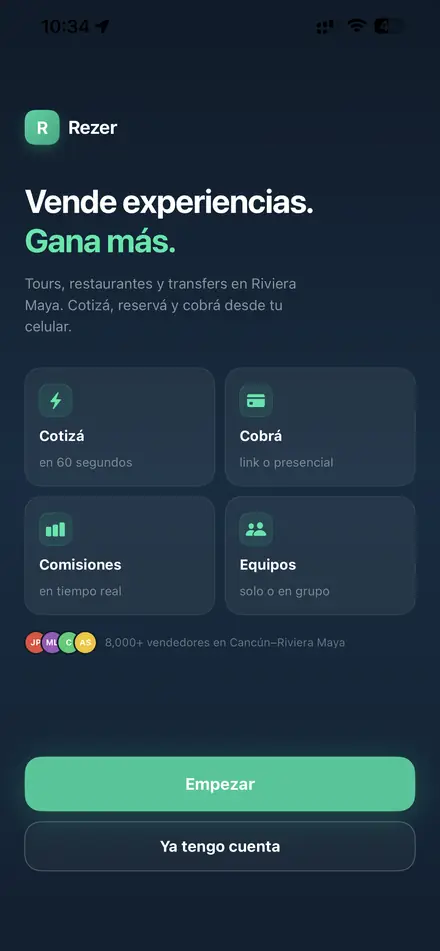
Crea tu cuenta en 3 minutos
No necesitas correo ni contraseña. Rezer usa tu número de WhatsApp para verificar quién eres y para mandarte confirmaciones.
Descarga la app y toca Empezar
Busca Rezer Partners en App Store o Google Play, o usa estos links directos:
Si alguien te invitó a su equipo, el mensaje de WhatsApp que recibiste ya trae estos mismos links y el código de equipo.
Si ya tienes cuenta, usa Ya tengo cuenta y entra con el mismo WhatsApp.
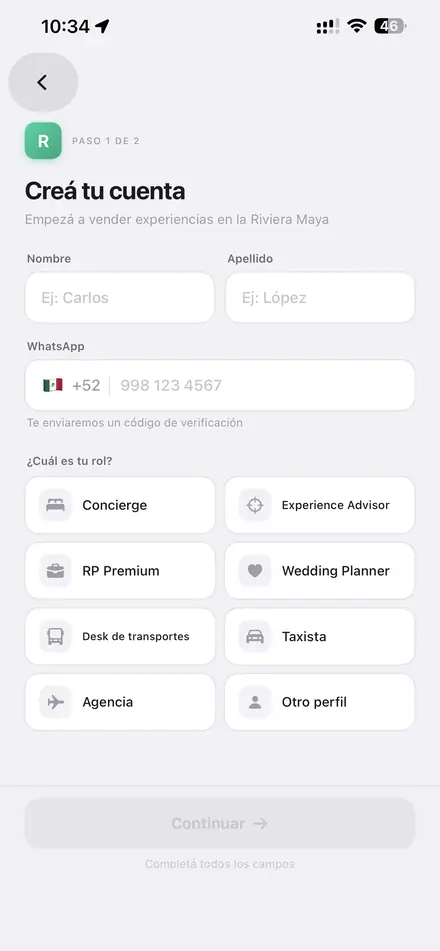
Llena tus datos y elige tu rol
Nombre, apellido y tu WhatsApp con lada (+52 para México). Después elige el perfil que mejor te describe: Concierge, Experience Advisor, RP Premium, Wedding Planner, Desk de transportes, Taxista, Agencia u Otro perfil.
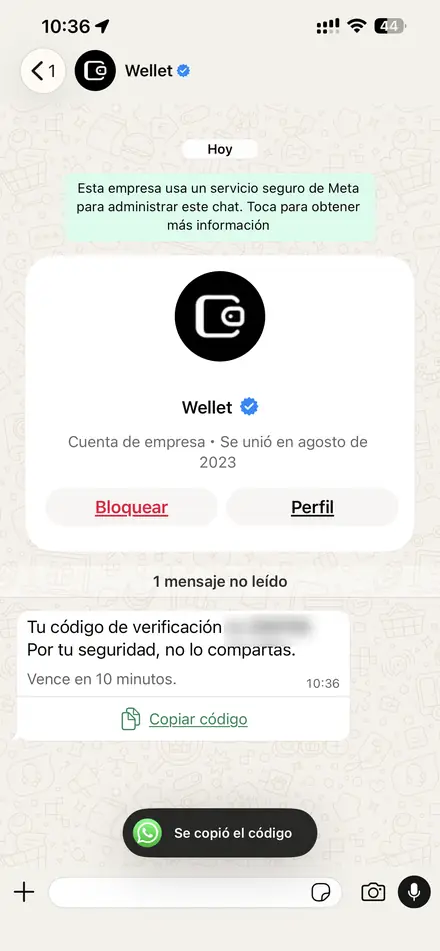
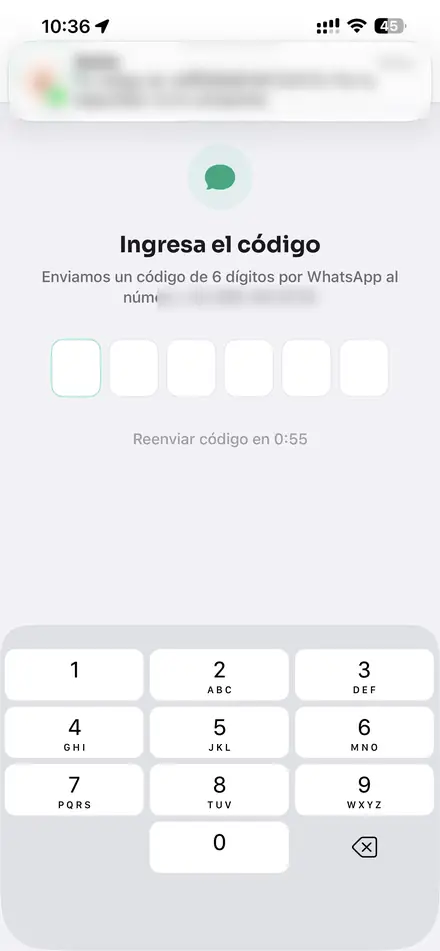
Verifica tu número con el código de WhatsApp
Te llega un código de 6 dígitos por WhatsApp desde la cuenta verificada Wellet (la empresa detrás de Rezer). Toca Copiar código en el mensaje, regresa a la app y pégalo.
- El código vence en 10 minutos.
- Si no llega, espera el contador y toca Reenviar código.
- Nunca compartas el código con nadie: Rezer jamás te lo va a pedir.
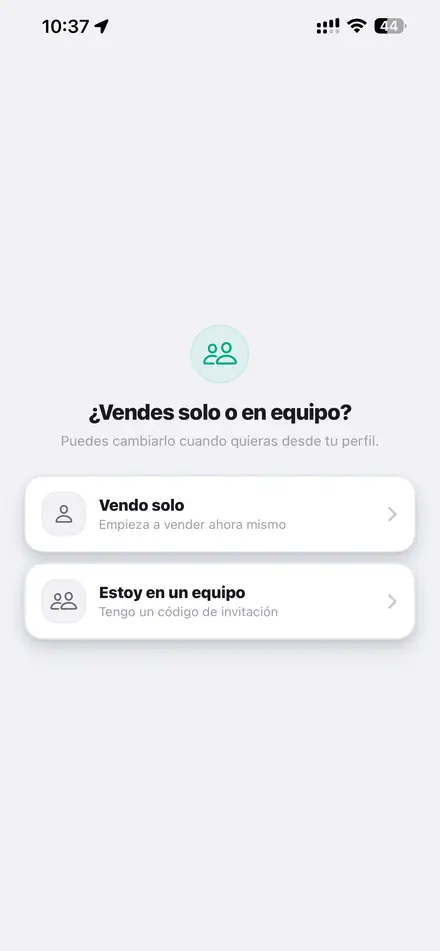
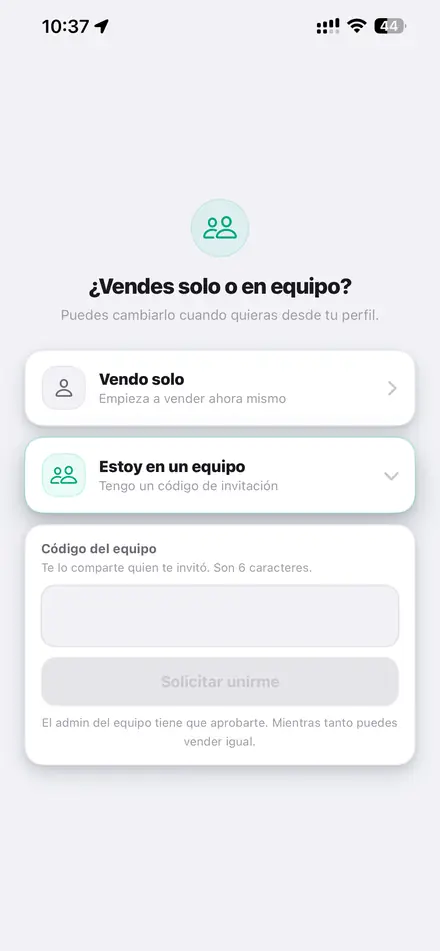
¿Vendes solo o en equipo?
Si trabajas por tu cuenta, elige Vendo solo y empieza a vender de inmediato. Si tu jefe o un compañero te invitó, elige Estoy en un equipo y escribe el código de 6 caracteres que te compartieron.
El admin del equipo tiene que aprobarte, pero mientras tanto ya puedes vender. Y puedes cambiar esta decisión cuando quieras desde tu Perfil.
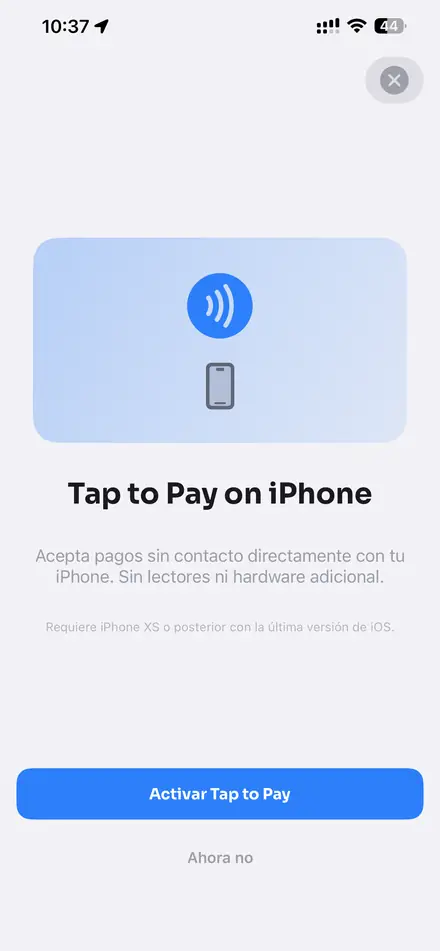
Activa Tap to Pay (opcional, solo iPhone)
Con Tap to Pay cobras con tarjeta sin contacto acercando la tarjeta o el celular del cliente a tu iPhone. Sin lector ni hardware extra. Requiere iPhone XS o posterior con iOS actualizado.
Puedes tocar Ahora no y activarlo después desde la pantalla de cobro.
Catálogo: las experiencias de Cancun Sailing
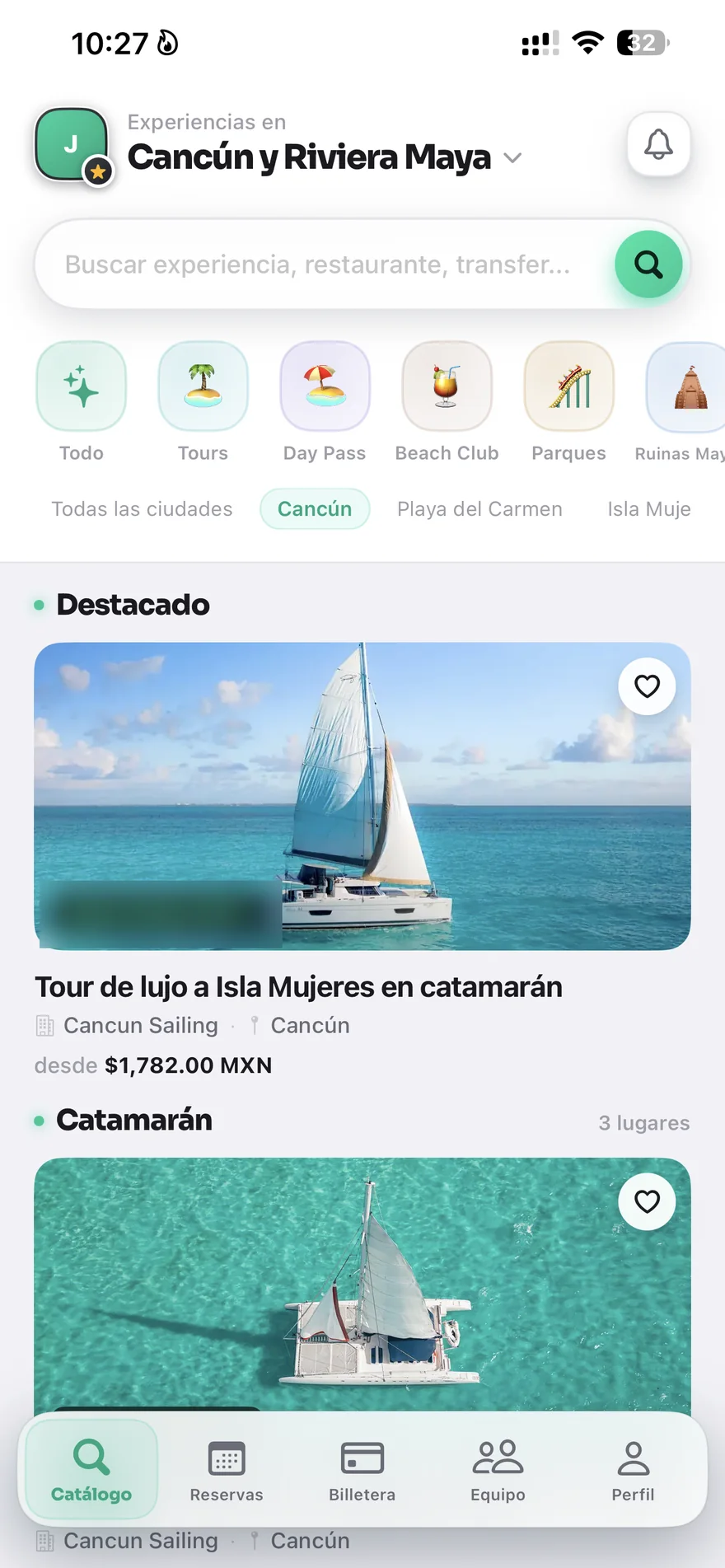
La pestaña Catálogo es tu vitrina. Ahí ves las experiencias de Cancun Sailing disponibles y cuánto ganas con cada una.
Explora por destino, categoría o buscador
- Experiencias de Cancun Sailing: Privilege Experience, Full Experience, Sailing Experience e Isla Contoy Experience, cada una con su propia tarjeta. También puedes vender la salida privada para grupos.
- Buscador: escribe el nombre de la experiencia que buscas para encontrarla más rápido.
- Corazón: guarda tus favoritos para encontrarlos rápido.
Dos botones que vas a usar todo el día: moneda y modo cliente
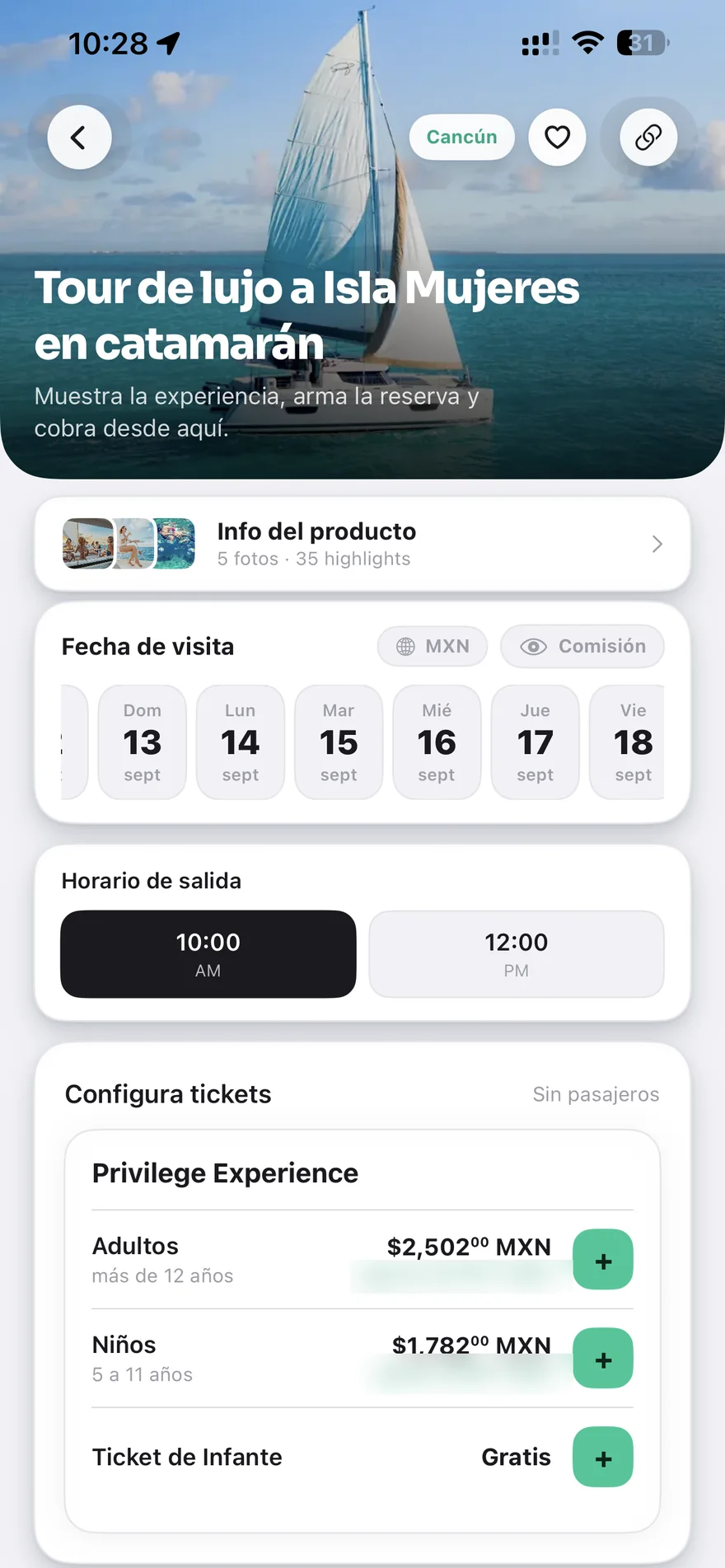
En la ficha de cada experiencia, arriba del calendario, hay dos controles:
- USD / MXN cambia la moneda en que se muestran los precios. Útil para cotizarle a un turista en dólares.
- Comisión / Cliente (el ojo). En modo Comisión ves "ganas $179.98 MXN" junto a cada precio. En modo Cliente tu comisión se oculta y la pantalla queda lista para mostrársela a la persona.
Conoce la experiencia antes de venderla
Un vendedor que sabe qué incluye el pase vende más y tiene menos reclamos. Toda la información está a un toque. El detalle completo de cada experiencia lo encuentras en hub.cancunsailing.com.
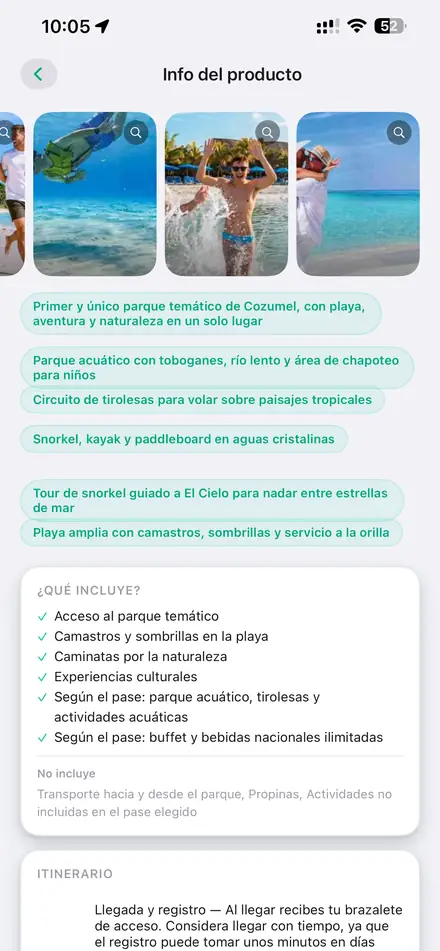
Abre Info del producto
Justo debajo de la foto principal. Ahí encuentras fotos (puedes ampliarlas), los highlights para tu pitch, la lista de qué incluye y qué no, y el itinerario paso a paso del día.
Ejemplo de la Full Experience: código de vestimenta, barra libre a bordo, parada para snorkel en el arrecife y tiempo libre en la isla. No incluye transporte hasta la marina ni propinas.
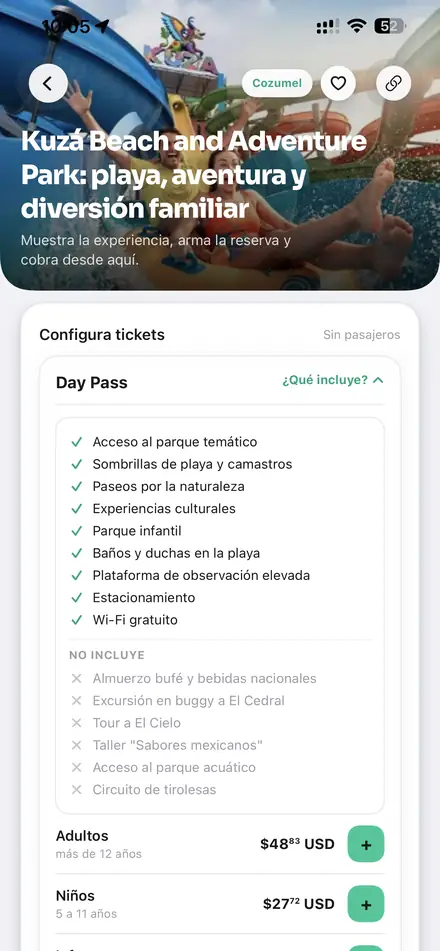
Compara los pases con ¿Qué incluye?
Cada experiencia de Cancun Sailing tiene sus propias variantes (por ejemplo, Privilege Experience o salida privada para grupos). Cada una tiene su propio desplegable ¿Qué incluye? con palomitas para lo incluido y tachas para lo que no.
Arma la reserva
Fecha, horario, tickets. La app calcula el total y tu comisión mientras tocas.
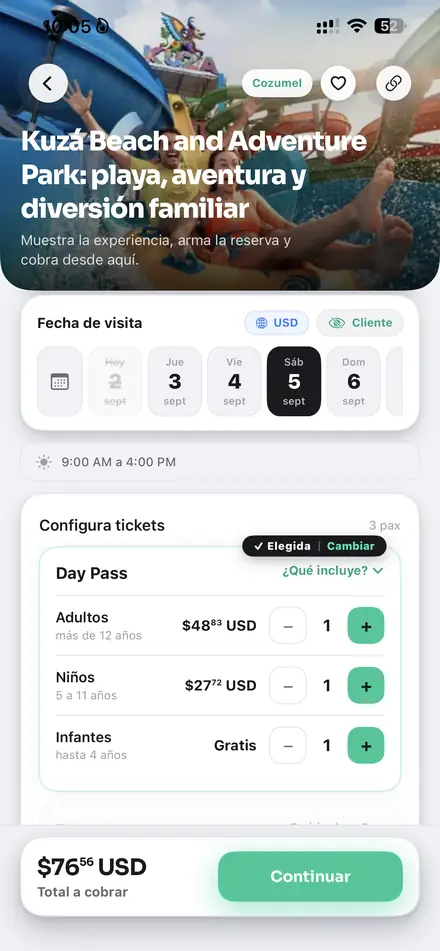
Elige la fecha de visita
Desliza los días o toca el ícono de calendario para una fecha lejana. Un día tachado no está disponible (normalmente el día de hoy, porque Cancun Sailing necesita anticipación). Debajo aparece el horario de esa fecha, por ejemplo 9:00 AM a 4:00 PM los sábados.
Configura los tickets con + y –
Cada experiencia muestra sus precios por edad. En la Full Experience: Adultos (más de 12 años), Niños (5 a 11) e Infantes (hasta 4 años, gratis). Pregunta las edades antes de armar la reserva: Cancun Sailing las revisa al abordar.
Al agregar el primer ticket, el pase queda marcado como ✓ Elegida. Si el cliente quiere otro pase, toca Cambiar. El contador de pax y el Total a cobrar se actualizan abajo.
Cuando esté listo, toca Continuar.
Datos de la reserva y descuento al cliente
Aquí confirmas el resumen, decides si das descuento y capturas a quién le vendes. Sin estos datos no se puede cobrar.
Revisa el resumen y tu comisión
La tarjeta de arriba muestra cada ticket, el total y, en verde, Tu comisión en pesos. En el ejemplo: 1 adulto + 1 niño + 1 infante = $76.56 USD y una comisión de $282.15 MXN.
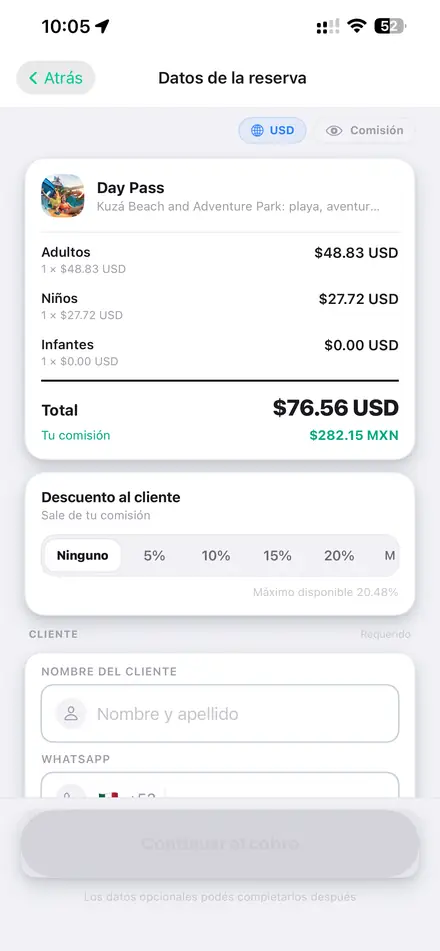
Descuento al cliente: sale de tu comisión
Puedes cerrar la venta con 5%, 10%, 15%, 20% o un porcentaje a la medida. El descuento se resta de tu comisión, no del precio de la experiencia, así que el máximo disponible es tu comisión completa. Si estás en un equipo, el admin puede fijar un tope menor.
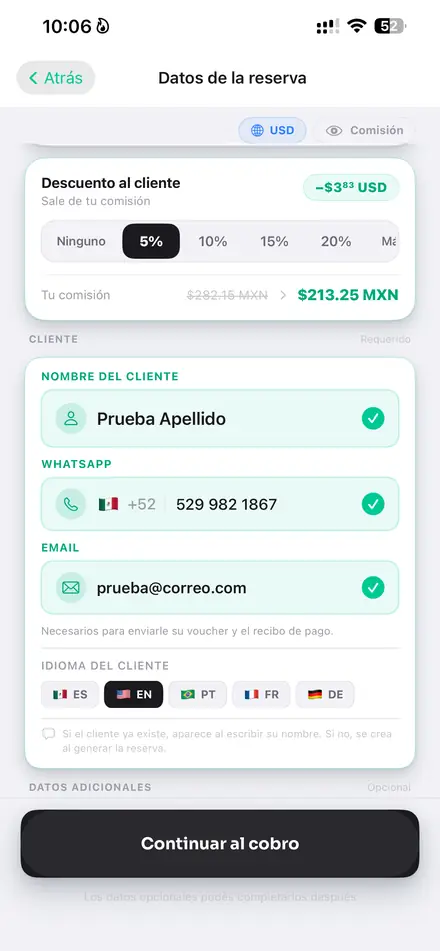
Captura al cliente (obligatorio)
- Nombre y apellido. Si ya le vendiste antes, aparece al escribir su nombre.
- WhatsApp con lada del país. Por aquí le llega el link de pago.
- Email. Por aquí le llegan el voucher y el recibo de pago.
- Idioma del cliente: ES, EN, PT, FR o DE. El voucher y los mensajes le llegan en ese idioma.
Los datos adicionales (hotel, habitación, notas) son opcionales y puedes completarlos después. Toca Continuar al cobro.
Cobra: link, QR o Tap to Pay
La reserva ya existe con estado Pendiente de pago. Elige cómo cobrar según dónde esté el cliente.
Entiende la pantalla de cobro
Arriba ves el monto en USD, y en azul lo que realmente se cobra en pesos: "Se cobra $1,309.10 MXN". El USD es referencial; el cargo se procesa en MXN y el banco del cliente aplica su propio tipo de cambio. Dilo antes de cobrar para evitar preguntas después.
Debajo aparece tu comisión ya con el descuento aplicado.
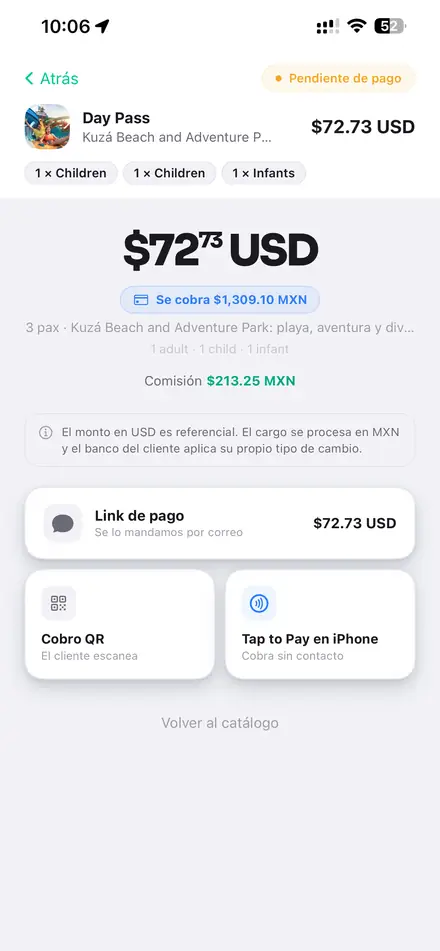
Elige la forma de cobro
| Forma | Cuándo usarla | Qué pasa |
|---|---|---|
| Link de pago | El cliente no está contigo o prefiere pagar después con calma. | Se le envía por WhatsApp y correo. Paga con tarjeta, Apple Pay o Google Pay. El link expira en unas 12 horas; puedes reenviarlo desde Mis reservas. |
| Cobro QR | El cliente está frente a ti con su celular. | Se muestra un QR en tu pantalla, lo escanea y paga desde su teléfono. |
| Tap to Pay | El cliente trae su tarjeta física o Apple Pay y tú tienes iPhone. | Acerca la tarjeta a tu iPhone. Pago sin contacto, confirmado al instante. |
Mis reservas: tu bitácora de ventas
Cada venta que hagas, pagada o no, vive aquí. Es donde reenvías links, cobras pendientes y revisas qué comisión trae cada reserva.
Busca y filtra
- Buscador por producto o nombre del cliente.
- Ordena por fecha de visita (útil para saber quién va mañana) o por fecha de venta.
- Filtros rápidos: Todas, Hoy, Esta semana, Este mes u otra fecha.
Los montos en verde son tu comisión en MXN. Un asterisco * indica que todavía no está confirmada (falta el pago o la visita).
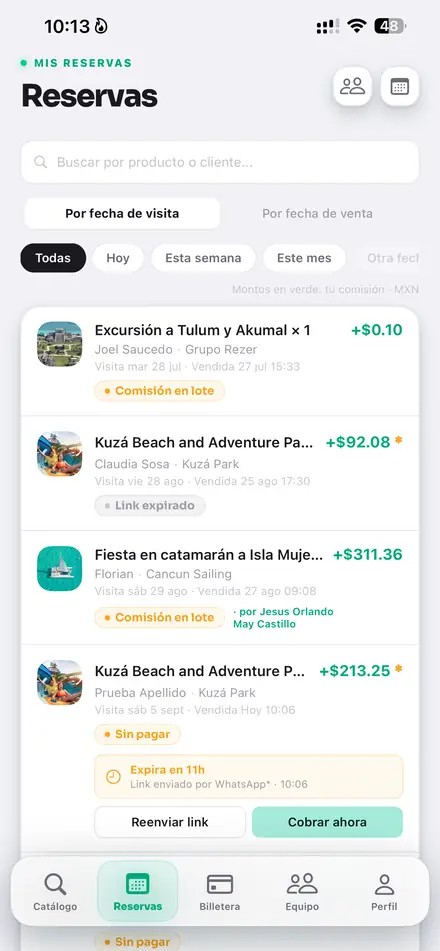
Actúa sobre las pendientes
Una reserva Sin pagar muestra cuánto falta para que expire el link ("Expira en 11h") y dos botones:
- Reenviar link manda otra vez el link de pago por WhatsApp.
- Cobrar ahora abre la pantalla de cobro para usar QR o Tap to Pay si el cliente ya está contigo.
Si el link ya venció verás Link expirado: reenvíalo o crea la reserva de nuevo si cambió la fecha.
Las ventas de tus compañeros de equipo aparecen con la etiqueta "por [nombre]".
Billetera y depósitos
Sin hojas de cálculo ni pedir cuentas: la app te dice cuánto llevas, cuánto te van a depositar y cuándo.
Ganancias estimadas de la semana
La semana corre de domingo a sábado. La cifra grande suma la comisión de todo lo que vendiste en esos días. Ver semana completa muestra el detalle por reserva. Tus semanas anteriores están en el historial.
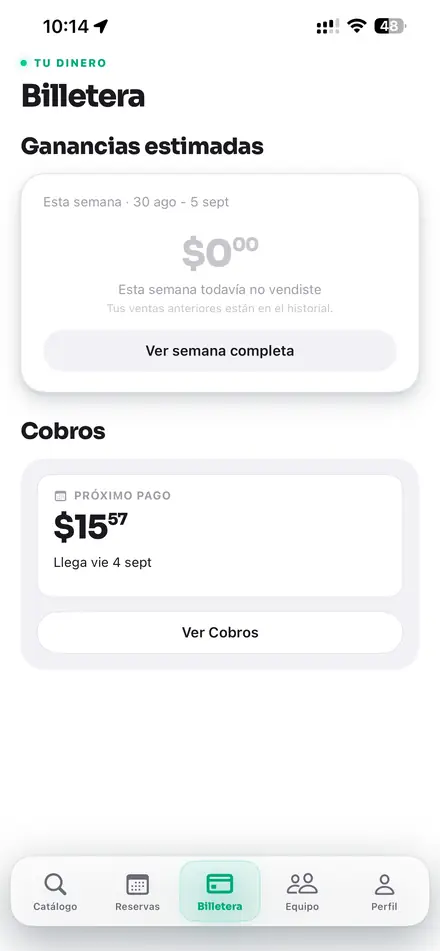
Próximo pago y desglose
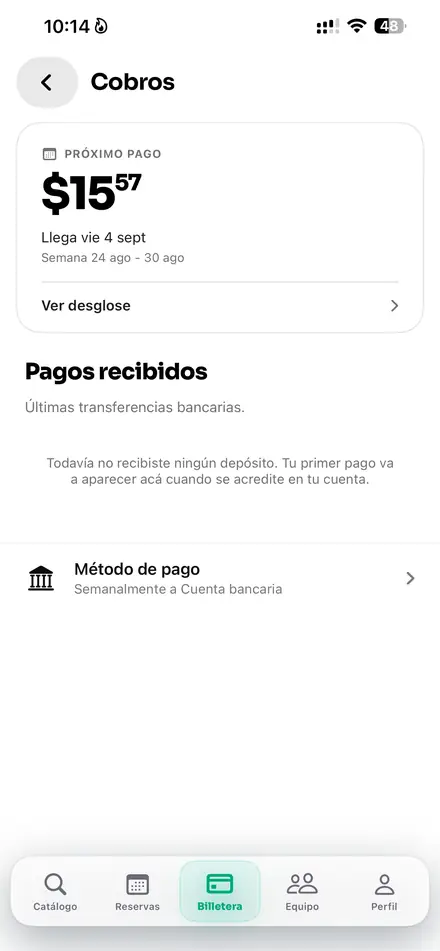
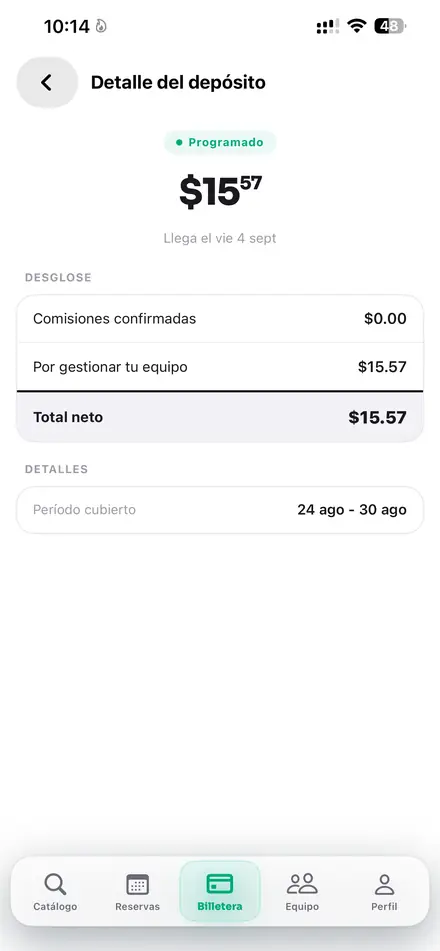
En Cobros ves el próximo depósito, la fecha en que llega (los viernes) y el periodo que cubre (la semana anterior, lunes a domingo). Ver desglose lo separa en:
- Comisiones confirmadas: tus ventas ya pagadas y realizadas.
- Por gestionar tu equipo: el bono que Rezer te da por las personas que invitaste (ver módulo 10).
- Total neto: lo que llega a tu cuenta.
Abajo, Pagos recibidos lista cada transferencia bancaria que ya se acreditó. Método de pago muestra tu cuenta y la frecuencia: semanalmente a cuenta bancaria.
Vende en equipo y llega más rápido a la comisión máxima
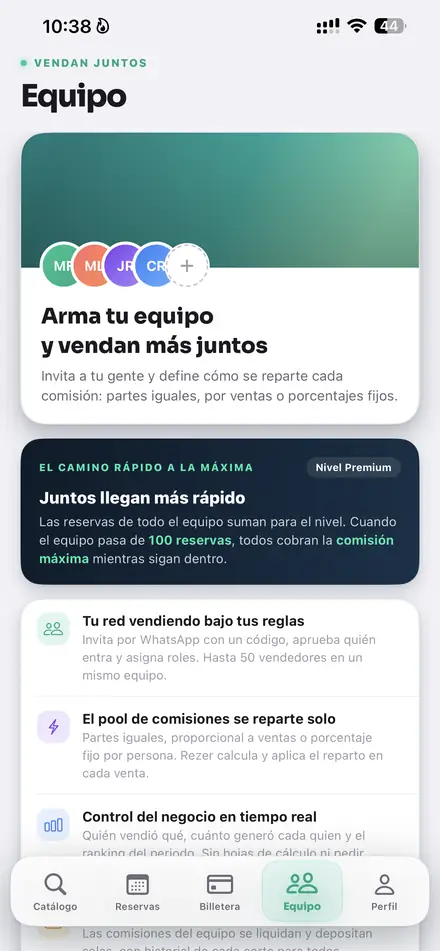
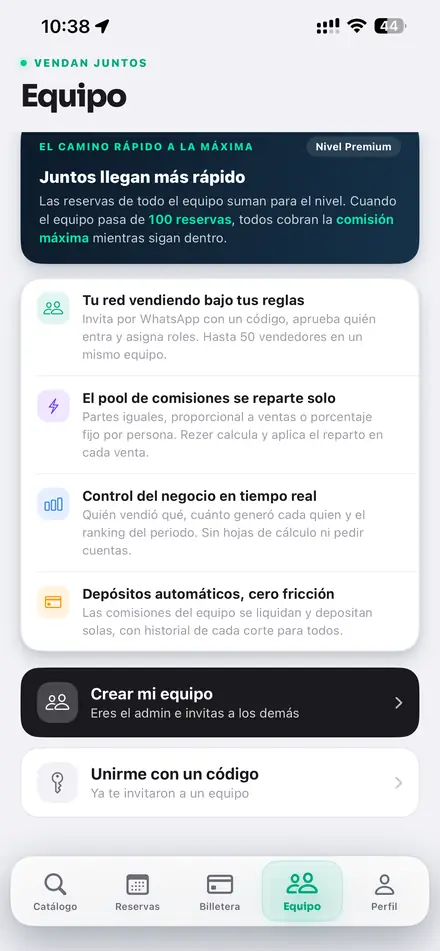
Un equipo suma las reservas de todos. Cuando el equipo pasa de 100 reservas, todos sus miembros cobran la comisión máxima mientras sigan dentro.
Qué te da un equipo
- Nivel compartido: las ventas de todos cuentan para subir de nivel (hasta Platinum).
- Reparto automático: Rezer calcula y aplica cómo se reparte cada comisión, según la regla que eligió el admin.
- Control en tiempo real: quién vendió qué, cuánto generó cada quien y el ranking del periodo.
- Depósitos separados: cada miembro recibe lo suyo en su propia cuenta, con historial de cada corte.
Hasta 50 vendedores por equipo. Puedes crear el tuyo o unirte a uno.
Únete con un código
Ve a Equipo → Unirme con un código (o Perfil → Mi equipo → Unirme) y escribe los 6 caracteres que te compartió tu admin, por ejemplo O0NM9C. Toca Solicitar unirme y espera la aprobación. Sigues vendiendo normal mientras tanto.
Lo que ves como miembro
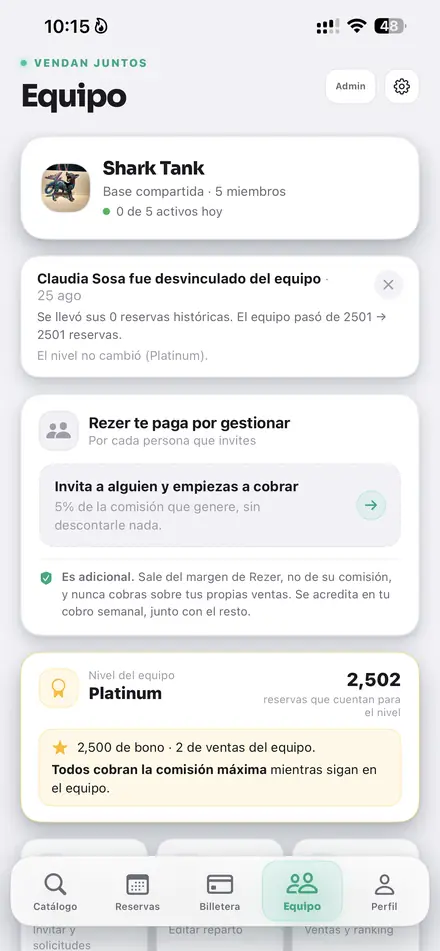
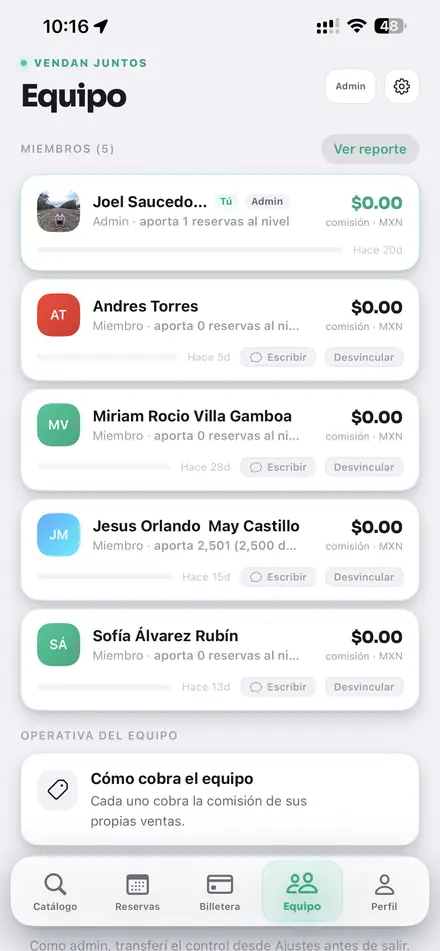
En la pestaña Equipo aparece el nombre del equipo, el nivel (por ejemplo Platinum con 2,502 reservas), cuántos están activos hoy y la lista de miembros con su comisión del periodo. También ves el aviso de cómo cobra el equipo: "Cada uno cobra la comisión de sus propias ventas" o "Se reparte en partes iguales".
Si eres admin: crea, invita y define las reglas
El admin crea el equipo, aprueba quién entra, fija el descuento máximo y puede desvincular miembros. Y Rezer le paga por gestionar.
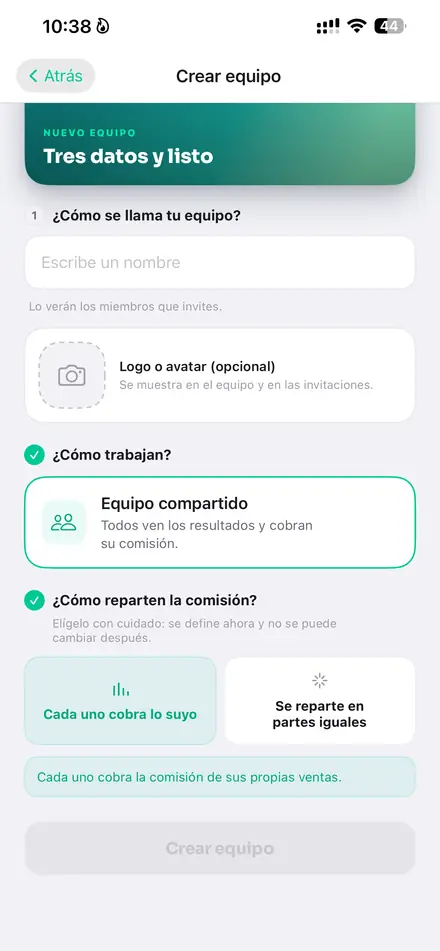
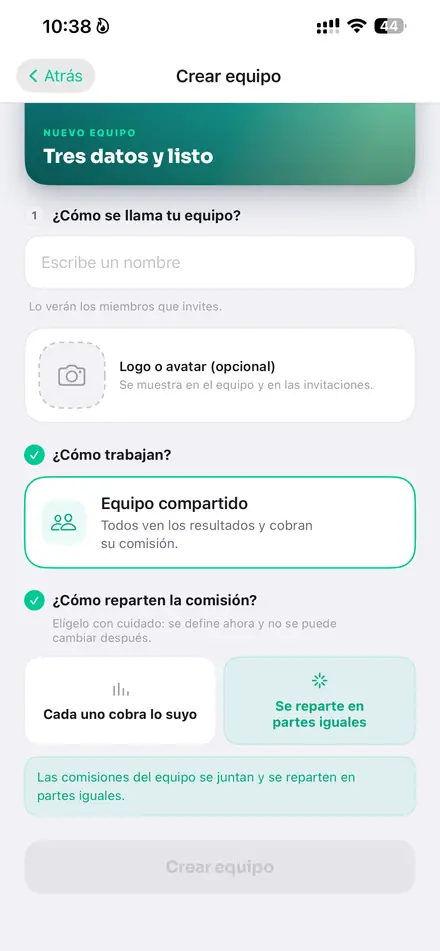
Crea tu equipo: tres datos y listo
- Nombre (lo ven los invitados) y un logo o avatar opcional.
- ¿Cómo trabajan? Equipo compartido: todos ven los resultados y cobran su comisión.
- ¿Cómo reparten la comisión? Cada uno cobra lo suyo (cada quien se lleva la comisión de sus ventas) o Se reparte en partes iguales (las comisiones se juntan y se dividen entre todos).
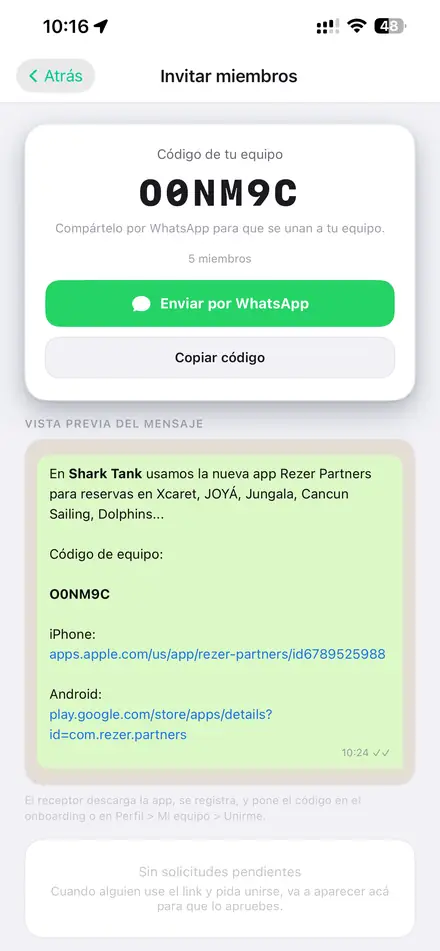
Invita por WhatsApp y aprueba solicitudes
En Invitar y solicitudes está tu código de equipo. Enviar por WhatsApp abre un mensaje listo con el código y los links de descarga para iPhone y Android; Copiar código lo pega donde quieras.
Cuando alguien use el código y pida unirse, aparece abajo en Solicitudes pendientes para que lo apruebes.
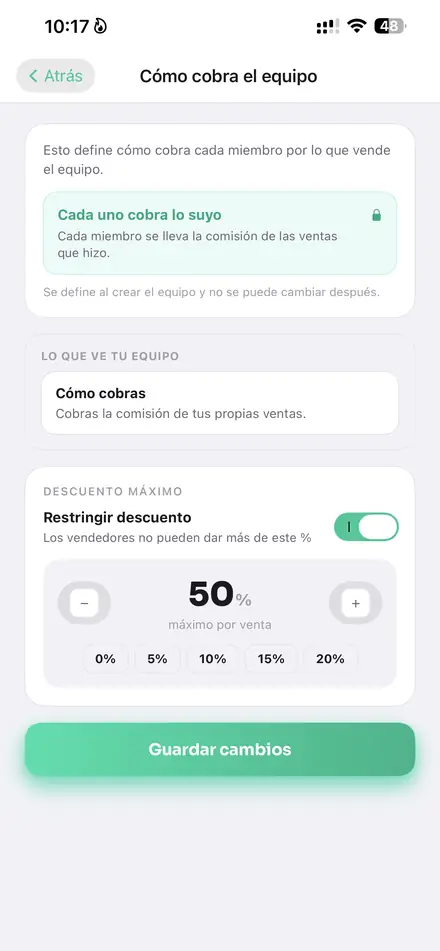
Reglas del equipo: descuento máximo
En Cómo cobra el equipo ves el reparto (bloqueado con candado) y puedes activar Restringir descuento: los vendedores no podrán dar más de ese % al cliente. Elige un atajo (0, 5, 10, 15, 20%) o ajusta con + y –, y toca Guardar cambios.
Desde la lista de miembros puedes Escribir a cada uno o Desvincular. Al desvincular, la persona se lleva sus reservas históricas y el nivel del equipo se recalcula; la app te avisa si cambia.
Rezer te paga por gestionar
Por cada persona que invites cobras un extra sobre la comisión que esa persona genere, sin descontarle nada a ella. Es adicional: sale del margen de Rezer, no de su comisión, y nunca cobras sobre tus propias ventas. Se acredita en tu cobro semanal como "Por gestionar tu equipo".
Estados y glosario
Lo que significan las etiquetas que ves en Mis reservas y en la Billetera.
| Etiqueta | Significa | Qué hacer |
|---|---|---|
| Pendiente de pago | La reserva existe, el cliente aún no paga. | Enviar link, mostrar QR o cobrar con Tap to Pay. |
| Sin pagar | Igual que la anterior, vista desde la lista. Muestra cuánto falta para que expire el link. | Reenviar link o Cobrar ahora. |
| Link expirado | Pasaron ~12 h y el cliente no pagó. | Reenviar link. Si cambió la fecha, crea la reserva de nuevo. |
| Comisión en lote | Reserva pagada; la comisión se liquidará junto con otras de Cancun Sailing en el siguiente corte. | Nada. Entra en tu próximo depósito. |
| Programado | Tu depósito ya está calculado y tiene fecha de llegada. | Revisar el desglose si algo no cuadra. |
| * junto a un monto | Comisión estimada, todavía no confirmada. | Se confirma cuando el cliente paga y realiza la actividad. |
| pax | Personas en la reserva (adultos + niños + infantes). | — |
| Corte | Periodo semanal que se liquida junto (lunes a domingo). | El depósito de ese corte llega el viernes siguiente. |
| Voucher | Confirmación digital que recibe el cliente por email; es lo que presenta en la actividad. | Verifica que el email esté bien escrito. |
Preguntas frecuentes
¿Dónde descargo la app?
iPhone: apps.apple.com/mx/app/rezer-partners/id6789525988
Android: play.google.com/store/apps/details?id=com.rezer.partners
¿El cliente paga en dólares o en pesos?
Siempre en pesos. El monto en USD es una referencia para cotizar; el cargo se procesa en MXN y el banco del cliente aplica su tipo de cambio. La app te muestra ambos antes de cobrar.
¿Cuándo me depositan?
Cada semana, los viernes, lo confirmado en la semana anterior (lunes a domingo). Lo ves en Billetera → Cobros → Próximo pago, con desglose.
Le di descuento al cliente, ¿quién lo paga?
Tú, con parte de tu comisión. Por eso el máximo que puedes dar es tu comisión completa, o menos si el admin de tu equipo puso un tope.
¿Puedo mostrarle la app al cliente sin que vea mi comisión?
Sí. En la ficha de la experiencia toca el ícono del ojo para cambiar a modo Cliente. Las comisiones desaparecen de la pantalla.
El link de pago venció, ¿pierdo la reserva?
No. En Mis reservas toca Reenviar link. Se genera uno nuevo con la misma reserva y el mismo precio.
Pedí unirme a un equipo y aún no me aprueban, ¿puedo vender?
Sí, vendes igual. Cuando te aprueben, tus reservas empiezan a contar para el nivel del equipo.
Tap to Pay no me aparece
Requiere iPhone XS o posterior con la última versión de iOS. En Android usa Cobro QR o Link de pago, que funcionan igual para el cliente.
¿Qué recibe el cliente después de pagar?
Un recibo de pago y su voucher de confirmación por email, en el idioma que elegiste al capturarlo. El voucher es lo que presenta el día de la actividad.